高效操作指南
掌握 7-Zip 右键菜单与日常解压核心技巧
通过图文并茂的实操指引,轻松配置Windows右键快捷集成、精细化管理大文件偏好,并熟练运用AES-256高强度加密压缩路径。
任务一:外壳集成
定制您的右键菜单集成
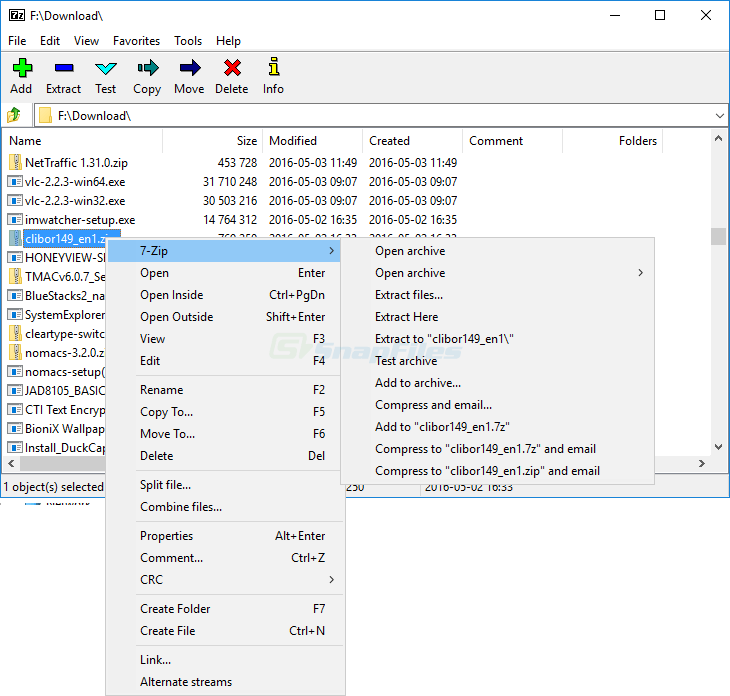
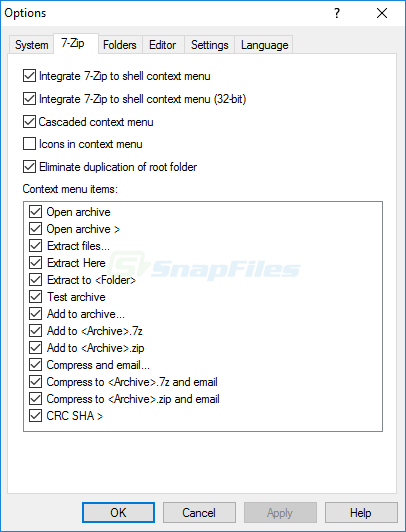
通过7-Zip选项设置,让解压与压缩指令完美融入Windows右键菜单,支持层叠菜单保持桌面清爽。
- 打开7-Zip选项中的“7-Zip”标签页,您可以自由勾选需要显示在右键菜单中的项目。
- 支持开启‘解压到当前文件夹’、‘添加到压缩包’或直接进行CRC校验。
- 勾选“层叠级联菜单”,让所有解压与压缩子命令收纳于一个整洁的二级菜单中。
任务二:界面优化
高级列表与显示偏好配置
调整网格线、大内存页及文件图标显示,打造最符合您使用习惯的文件管理器,浏览巨型压缩包同样行云流水。
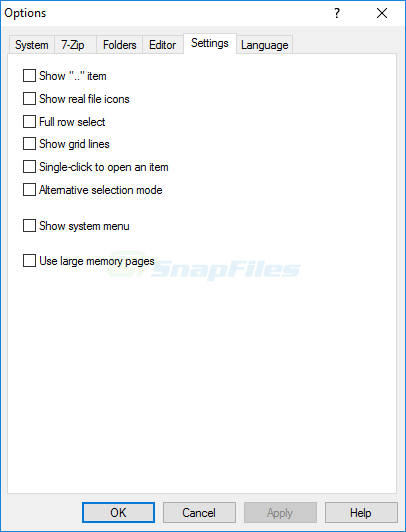
- 在设置的常规选项卡中,您可以开启网格线与完整行选择,让多列文件辨识度翻倍。
- 启用大内存页支持,使处理超大体积镜像和压缩包时更加流畅。
- 自定义关联真实文件图标,一眼辨别不同类型的文档与压缩档案。